DSGVO-konform
ISO 27001
Verbindung mit deinen SAP-Zugangsdaten
Mit armincx by Chatarmin verbindest du SAP direkt im Integrationsbereich. Danach nutzt du die verfügbaren SAP-Daten und -Aktionen dort, wo dein Workspace sie anbietet, zum Beispiel bei KI-Agenten oder im Ticket-Kontext.


































Schnellcheck für Entscheider
Verbinden, im Ticket nutzen, dem KI-Agenten geben: Mit SAP in armincx kommen deine Geschäftsdaten aus SAP dorthin, wo dein Team Kundenanfragen beantwortet.
Unter Integrationen wählst du SAP, klickst auf Connect und fügst ein Konto hinzu. Dann trägst du deine Zugangsdaten ein.
Beim Verbinden fragt armincx Berechtigungen an. Du bestätigst sie als letzten Schritt der Einrichtung.
Nach dem Verbinden nutzt du die verfügbaren SAP-Daten und -Aktionen dort, wo dein Workspace sie anbietet. Ein Beispiel dafür sind deine KI-Agenten.
Wann der Agent SAP-Daten nutzt, legst du in seinen Anweisungen fest. Welche Daten und Aktionen dir zur Verfügung stehen, zeigen wir dir in der Demo.
Auch im Ticket-Kontext kann dein Workspace SAP-Daten anbieten. Dein Team arbeitet dann direkt im Ticket mit den Daten aus SAP.
Welche SAP-Daten im Ticket erscheinen, hängt davon ab, was dein Workspace anbietet. In der Demo gehen wir das für dein SAP-Setup durch.
Die SAP-Integration verbindet Geschäftsdaten aus SAP mit armincx. Nach dem Verbinden nutzt du die verfügbaren SAP-Daten und -Aktionen dort, wo dein Workspace sie anbietet, zum Beispiel bei KI-Agenten oder im Ticket-Kontext.
| Ort | Was du dort nutzt |
|---|---|
| KI-Agenten | verfügbare SAP-Daten und -Aktionen |
| Ticket-Kontext | verfügbare SAP-Daten und -Aktionen |
Welche SAP-Daten und -Aktionen das in deinem Workspace sind, besprechen wir mit dir in der Demo.
Die Schritt-für-Schritt-Anleitung findest du in unserer Dokumentation.
Du wählst SAP unter Integrationen, klickst auf Connect, fügst ein Konto hinzu und trägst deine Zugangsdaten ein. Zum Schluss bestätigst du die angefragten Berechtigungen.

Bietet dein Workspace SAP-Daten beim KI-Agenten an, weist du den Agenten in seinen Anweisungen an, wann er sie für seine Antwort nutzt.

Dein Team öffnet ein Ticket. Bietet dein Workspace SAP-Daten im Ticket-Kontext an, stehen sie dort bereit, ohne dass jemand dafür in SAP nachsehen muss.

Die SAP-Integration bringt Geschäftsdaten aus SAP nach armincx. Welche Daten und Aktionen daraus konkret bei deinen KI-Agenten und im Ticket-Kontext erscheinen, hängt davon ab, was dein Workspace anbietet. In der Demo gehen wir das mit dir für dein SAP-Setup durch.
Leg in den Anweisungen des Agenten fest, wann er SAP-Daten nutzen soll und wie er sie gegenüber dem Kunden formuliert. Fehlen ihm Angaben, um die passenden Daten zu finden, lass ihn beim Kunden nachfragen.
Für die Verbindung brauchst du die Zugangsdaten deines SAP-Kontos, und du bestätigst die Berechtigungen, die armincx anfragt. Kläre vorher, wer in deinem Unternehmen Zugangsdaten und Berechtigungen für SAP freigibt.
So unterscheidet sich der Ablauf mit armincx vom Nachschlagen in SAP neben dem Postfach.

Disclaimer: All data conducted from over 50+ Sales Calls with DACH Ecom Owners
Die Integration richtet sich an Unternehmen, deren Geschäftsdaten in SAP liegen und die ihren Kundenservice mit armincx abwickeln.
Bietet dein Workspace die passenden SAP-Daten im Ticket-Kontext an, muss dein Team sie nicht erst in SAP heraussuchen.
Mit den SAP-Daten und -Aktionen, die dein Workspace beim KI-Agenten anbietet, stützt sich seine Antwort auf Daten aus deinem SAP-System.
Arbeitest du mit Xentral, JTL oder Odoo, findest du dafür eigene Integrationsseiten. Auch diese Systeme lassen sich an armincx anbinden.
Das sagen führende E-Commerce-Brands aus dem DACH-Raum über armincx.
Julian Peier
SizzleBrothers

“Super motiviertes Team, mit dem die Zusammenarbeit sehr viel Spaß macht!”
Robin Jänicke
Wahre Tierliebe

“Wir sind zu Chatarmin gewechselt, weil wir denken, dass sie das beste Preis-Leistungs-Verhältnis haben.”
Pauline Broda
emma & noah

“Das beste Preis-Leistungs-Verhältnis!”
SizzleBrothers
“Super motiviertes Team, mit dem die Zusammenarbeit sehr viel Spaß macht!”
Wahre Tierliebe
“Wir sind zu Chatarmin gewechselt, weil wir denken, dass sie das beste Preis-Leistungs-Verhältnis haben.”
emma & noah
“Das beste Preis-Leistungs-Verhältnis!”
Drei Schritte bis zum ersten Einsatz.

Halte die Zugangsdaten deines SAP-Kontos bereit. Beim Verbinden bestätigst du die angefragten Berechtigungen.
Unter Integrationen wählst du SAP, klickst auf Connect, fügst ein Konto hinzu und trägst deine Zugangsdaten ein.
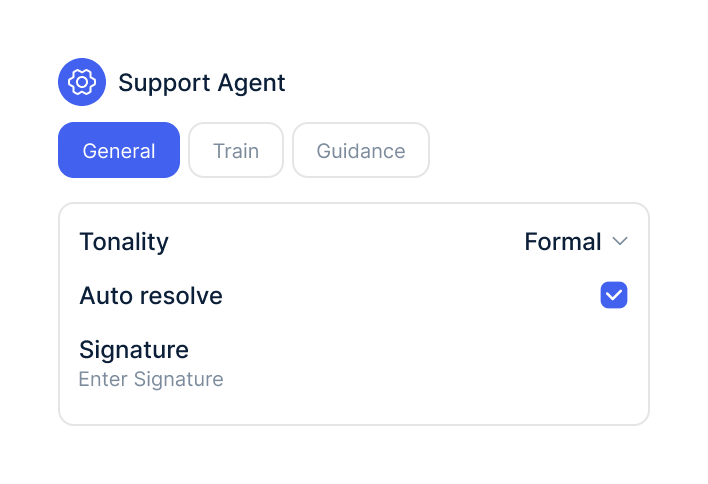
Weise deinen KI-Agenten in den Anweisungen an, wann er die verfügbaren SAP-Daten und -Aktionen nutzen soll.
Halte die Zugangsdaten deines SAP-Kontos bereit. Beim Verbinden bestätigst du die angefragten Berechtigungen.
Unter Integrationen wählst du SAP, klickst auf Connect, fügst ein Konto hinzu und trägst deine Zugangsdaten ein.
Weise deinen KI-Agenten in den Anweisungen an, wann er die verfügbaren SAP-Daten und -Aktionen nutzen soll.
Die SAP-Integration ist Teil von armincx. Für die Verbindung brauchst du die Zugangsdaten deines SAP-Kontos.
Was armincx für dein Team kostet, hängt von deinem Ticketvolumen und den Kanälen ab, die du nutzt. Im Gespräch rechnen wir dein Setup durch.
Weitere Warenwirtschaften, die du an armincx anbinden kannst.
Alles Wichtige zur Integration.
Die Zugangsdaten deines SAP-Kontos. Beim Verbinden bestätigst du die Berechtigungen, die armincx anfragt.
Unter Integrationen in armincx. Dort wählst du SAP, klickst auf Connect und fügst ein Konto hinzu.
Ja. Nach dem Verbinden nutzt du die verfügbaren SAP-Daten und -Aktionen auch bei deinen KI-Agenten.
Kommt darauf an. SAP-Daten stehen im Ticket-Kontext, wenn dein Workspace sie dort anbietet.
Das hängt davon ab, was dein Workspace anbietet. In der Demo gehen wir das für dein SAP-Setup durch.
Das klären wir in der Demo anhand deines SAP-Setups.
Ja. Beim Verbinden fragt armincx Berechtigungen an, die du bestätigst.
Das legst du in seinen Anweisungen fest. Dort bestimmst du, wann er auf die verfügbaren SAP-Daten und -Aktionen zurückgreift.
Die SAP-Integration ist Teil von armincx. Was armincx kostet, hängt von deinem Ticketvolumen und deinen Kanälen ab.

Wir zeigen dir in 15 Minuten, wie du SAP verbindest und wo deine SAP-Daten in armincx bereitstehen.