DSGVO-konform
ISO 27001
Testmodus vor dem Live-Einsatz
Mit armincx by Chatarmin verbindest du Sage 100 über SData M2M, das API-Gateway von Sage. Dein Team sieht im Ticket den Sage-Kunden und die passenden Verkaufsbelege, und deine KI-Agenten nutzen die Aktionen, die für dein Konto eingerichtet sind.


































Schnellcheck für Entscheider
Kundendaten sehen, Aktionen prüfen, sicher testen: Mit Sage 100 in armincx kommt der Kontext aus deinem ERP in den Kundenservice.
armincx verbindet sich über SData M2M, das API-Gateway von Sage, mit deinem Sage 100. Dafür trägst du M2M Client ID, M2M Client Secret, Entitlement ID und Dataset ein.
Welche Aktionen für dein Konto verfügbar sind, klärst du mit dem Chatarmin-Support. Dort bekommst du auch Hilfe beim Setup.
In der Seitenleiste des Tickets zeigt armincx den Sage-Kunden und die passenden Verkaufsbelege. Dein Team hat den Kontext dort, wo es die Anfrage beantwortet.
armincx findet den Kunden über die Bestellnummer im Betreff des Tickets. Eine Suche per E-Mail-Adresse bietet die Sage-API nicht. Prüf nach dem Verbinden an einer bekannten Bestellung, ob armincx aus dem richtigen Mandanten liest.
Je nach Setup stehen deinen KI-Agenten Support-Aktionen mit Sage 100 zur Verfügung. Schreibaktionen laufen standardmäßig ohne Freigabe, bei Bedarf stellst du für einzelne Aktionen eine Freigabe ein.
Im Testmodus des KI-Agenten werden konfigurierte Schreibaktionen simuliert. In Sage 100 ändert sich dabei nichts.
Sage 100 ist eine ERP-Software von Sage. armincx verbindet sich über SData M2M, das API-Gateway von Sage, und zeigt im Ticket den Sage-Kunden mit den passenden Verkaufsbelegen. Je nach Setup stellt die Integration deinen KI-Agenten Support-Aktionen bereit.
Für das Sage-API-Gateway brauchst du die M2M Client ID, das M2M Client Secret, die Entitlement ID und das Dataset, also den Sage-Mandanten, aus dem armincx lesen soll.
| Schritt | Was du tust |
|---|---|
| Sage 100 verbinden | Unter Integrationen suchst du Sage 100, klickst auf Connect, vergibst einen Namen und trägst die vier Werte ein. |
| Lesezugriff prüfen | Du öffnest ein Ticket mit einer bekannten Bestellnummer im Betreff und prüfst, ob Kunde und Beleg aus dem richtigen Mandanten kommen. |
| Aktionen prüfen | Du prüfst, welche Aktionen für dein Konto aktiv sind. Standardmäßig laufen sie ohne Freigabe, bei Bedarf stellst du für einzelne Aktionen eine Freigabe ein. |
armincx sucht über die Bestellnummer im Betreff des Tickets. Eine Suche per E-Mail-Adresse bietet die Sage-API nicht. Tickets ohne Bestellnummer im Betreff bekommen deshalb keinen Sage-Kontext.
Der Testmodus deiner KI-Agenten simuliert konfigurierte Schreibaktionen, ohne Sage 100 zu verändern.
Die Schritt-für-Schritt-Anleitung findest du in unserer Dokumentation.
Eine Kundin fragt nach ihrer Bestellung. Steht die Bestellnummer im Betreff, zeigt armincx den Sage-Kunden und den passenden Beleg im Ticket, und dein Team muss nicht erst im ERP nachsehen.

Nach dem Verbinden ruft dein Team einen bekannten Kunden oder eine bekannte Bestellung ab. So siehst du, ob armincx aus dem richtigen Mandanten und der richtigen Umgebung liest.

Bevor eine Aktion live geht, testest du sie im Testmodus des KI-Agenten. Die Schreibaktion wird simuliert, in Sage 100 ändert sich nichts.

Bei Fragen zum Umfang deiner Verbindung und zu den unterstützten Aktionen hilft dir der Chatarmin-Support.
Der Ablauf mit armincx und der Ablauf, bei dem dein Team in Sage 100 nachsieht, im Vergleich. Was davon in deinem Konto verfügbar ist, hängt von deinem Setup ab.

Disclaimer: All data conducted from over 50+ Sales Calls with DACH Ecom Owners
Die Integration richtet sich an Unternehmen, die mit Sage 100 arbeiten und ihren Kundenservice mit armincx machen.
Kunde und Verkaufsbelege stehen direkt im Ticket. Dein Team muss für eine Antwort nicht erst in Sage 100 nachsehen.
armincx findet den Sage-Kunden über die Bestellnummer im Betreff. Steht sie dort, hat dein Team den Kontext sofort im Ticket.
Erst den Lesezugriff prüfen, dann Aktionen und Freigaben ansehen, dann im Testmodus simulieren. So prüfst du jeden Schritt, bevor du live gehst.
Das sagen führende E-Commerce-Brands aus dem DACH-Raum über armincx.
Julian Peier
SizzleBrothers

“Super motiviertes Team, mit dem die Zusammenarbeit sehr viel Spaß macht!”
Robin Jänicke
Wahre Tierliebe

“Wir sind zu Chatarmin gewechselt, weil wir denken, dass sie das beste Preis-Leistungs-Verhältnis haben.”
Pauline Broda
emma & noah

“Das beste Preis-Leistungs-Verhältnis!”
SizzleBrothers
“Super motiviertes Team, mit dem die Zusammenarbeit sehr viel Spaß macht!”
Wahre Tierliebe
“Wir sind zu Chatarmin gewechselt, weil wir denken, dass sie das beste Preis-Leistungs-Verhältnis haben.”
emma & noah
“Das beste Preis-Leistungs-Verhältnis!”

Du brauchst M2M Client ID, M2M Client Secret, Entitlement ID und das Dataset deines Sage-Mandanten.
Unter Integrationen suchst du Sage 100, klickst auf Connect und trägst die Werte ein. Dann prüfst du ein Ticket mit bekannter Bestellnummer.
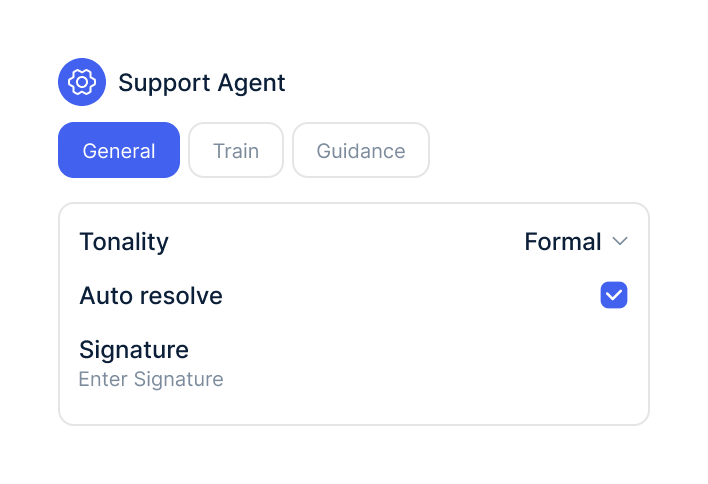
Prüf, welche Aktionen aktiv sind und ob sie eine Freigabe brauchen. Schreibaktionen testest du zuerst im Testmodus.
Du brauchst M2M Client ID, M2M Client Secret, Entitlement ID und das Dataset deines Sage-Mandanten.
Unter Integrationen suchst du Sage 100, klickst auf Connect und trägst die Werte ein. Dann prüfst du ein Ticket mit bekannter Bestellnummer.
Prüf, welche Aktionen aktiv sind und ob sie eine Freigabe brauchen. Schreibaktionen testest du zuerst im Testmodus.
Die Sage-100-Integration ist Teil von armincx. Für die Verbindung brauchst du die Zugangsdaten für das Sage-API-Gateway. Je nach Tarif bei Sage kann es sein, dass dein Konto dort erst für API-Zugriff oder individuelle Integrationen freigeschaltet werden muss.
Was armincx für dein Team kostet, hängt von deinem Ticketvolumen und den Kanälen ab, die du nutzt. Im Gespräch rechnen wir dein Setup durch.
Weitere ERP- und Warenwirtschaftssysteme für armincx.
Alles Wichtige zur Integration.
M2M Client ID, M2M Client Secret, Entitlement ID und das Dataset deines Sage-Mandanten. Damit verbindet sich armincx über SData M2M, das API-Gateway von Sage.
Ja. Die Verbindung über SData M2M kann jedes armincx-Konto nutzen. Welche Aktionen dein KI-Agent nutzen kann, hängt von deinem Setup ab.
Im Ticket den Sage-Kunden und die passenden Verkaufsbelege, gefunden über die Bestellnummer im Betreff.
Die Aktionen, die für dein Konto konfiguriert sind. Welche das bei dir sind, klärst du mit dem Chatarmin-Support.
Öffne ein Ticket mit einer bekannten Bestellnummer im Betreff. So siehst du, ob Kunde und Beleg aus dem richtigen Mandanten kommen.
Standardmäßig nicht. Schreibaktionen laufen ohne Freigabe, bei Bedarf stellst du für einzelne Aktionen eine Freigabe ein.
Ja. Der Testmodus des KI-Agenten simuliert konfigurierte Schreibaktionen, ohne dass sich in Sage 100 etwas ändert.
Über das Dataset, das du beim Verbinden einträgst. Prüf danach an einer bekannten Bestellung, ob die Daten stimmen.
Der Chatarmin-Support hilft beim Setup, bei den unterstützten Aktionen und beim Verhalten der Verbindung.
Nein. Die Sage-API bietet keine Suche per E-Mail-Adresse, armincx sucht über die Bestellnummer im Betreff des Tickets.

Wir zeigen dir in 15 Minuten, wie armincx mit Sage 100 arbeitet, und klären mit dir, welche Aktionen zu deinem Setup passen.