DSGVO-konform
ISO 27001
KI-Änderungen mit Freigabe
armincx by Chatarmin zeigt die EverSubs-Abos eines Kunden neben dem Ticket, mit nächstem Abrechnungs- und Liefertermin. Dein Team ändert Abos per Klick, der KI-Agent prüft fehlgeschlagene Zahlungen und schlägt Änderungen vor, die standardmäßig erst nach deiner Freigabe in EverSubs ankommen.


































Schnellcheck für Entscheider
Termin nachsehen, Zahlungsfehler klären, Abo anpassen: Mit EverSubs in armincx passiert das neben der Kundennachricht.
Passt die E-Mail des Kontakts zu einem Kunden in EverSubs, erscheinen seine Abos neben dem Ticket: Produkte, Status, nächster Abrechnungstermin, nächster Liefertermin und wie oft das Abo verlängert wird.
Klappst du ein Abo auf, siehst du Zahlungsart und Rabatte. Das Panel zeigt die ersten 50 Abos eines Kunden, aktive zuerst. Abgeglichen wird die Haupt-E-Mail-Adresse des Kontakts mit der Kunden-E-Mail in EverSubs.
Der KI-Agent sieht, ob die letzte Zahlung eines Abos fehlgeschlagen ist. Auf Anweisung ruft er die letzten Zahlungsversuche ab, bei fehlgeschlagenen mit der Fehlermeldung.
Für den Lieferort eines Abos listet der Agent die Liefertage, die der Kunde wählen kann. Hat dein Store Liefertag-Einstellungen und ist ein gewählter Tag nicht lieferbar, schiebt EverSubs das Datum auf den nächsten möglichen Tag.
Ändert dein Team ein Abo aus dem Ticket, speichert EverSubs die Änderung mit der E-Mail-Adresse der Person, die sie gemacht hat. Änderungen des KI-Agenten erscheinen als „armin.cx AI agent“.
Vor jeder Änderung öffnet sich ein Bestätigungsfenster, und es läuft immer nur eine Änderung zur selben Zeit. Lehnt EverSubs eine Änderung ab, siehst du die Meldung von EverSubs, und am Abo hat sich nichts geändert.
EverSubs ist eine Abo-App für Shopify. Mit der Integration in armincx sieht dein Team die Abos eines Kunden neben dem Ticket, ändert sie per Klick, und der KI-Agent beantwortet Fragen zu Zahlung und Lieferung.
Du brauchst den Merchant API Key des EverSubs-Stores und in armincx die Berechtigung „Manage integrations“, die Admins standardmäßig haben.
In den Workspace-Einstellungen wählst du unter Integrationen EverSubs, klickst auf Connect und fügst den Key ein. armincx prüft zuerst, ob der Key Abos lesen kann. Ob er Abos auch ändern darf, prüft der Test nicht. Schlägt der Test fehl, wird nichts gespeichert, und du siehst den Grund.
Für mehrere Stores wiederholst du die Schritte. Jede Verbindung sieht nur die Abos ihres Stores. Weil jede Verbindung „EverSubs“ heißt, notierst du dir am besten, welchen Store du an welchem Datum verbunden hast.
| Aktion | Was passiert | Bei Abos mit Status |
|---|---|---|
| Nächste Bestellung überspringen | Nächste Abrechnung und Lieferung rücken um ein Abrechnungsintervall nach hinten | aktiv |
| Nächste Bestellung verschieben | auf einen Tag deiner Wahl, ab morgen | aktiv |
| Menge bearbeiten | Menge eines Produkts, über den Stift neben dem Produkt | aktiv |
| Pausieren | stoppt weitere Bestellungen, mit Pflichtangabe eines Grunds | aktiv |
| Abo kündigen | beendet das Abo endgültig, mit Pflichtangabe eines Grunds | aktiv, pausiert |
Gekündigte, abgelaufene, fehlgeschlagene und veraltete Abos lassen sich nicht ändern.
Für deine KI-Agenten gibt es drei lesende und fünf ändernde Aktionen:
Der Agent schlägt eine Änderung vor, eine Person gibt sie frei, und erst dann passiert sie in EverSubs. Beim Agenten wählst du, welchen verbundenen Store er nutzen darf.
Die Schritt-für-Schritt-Anleitung findest du in unserer Dokumentation.
Der KI-Agent ruft die letzten Zahlungsversuche des Abos ab und sieht die Fehlermeldung des fehlgeschlagenen Versuchs. So weiß dein Team, woran es lag, ohne EverSubs zu öffnen.

Der nächste Liefertermin steht im Panel. Passt er nicht, nennt der Agent die möglichen Liefertage und schlägt vor, die nächste Bestellung zu verschieben. Dein Team gibt frei.

Dein Team ändert die Menge über den Stift neben dem Produkt und bestätigt im Fenster. EverSubs speichert die Änderung mit der E-Mail-Adresse des Teammitglieds.

Das nächste Bestelldatum ist der Tag, an dem der Kunde belastet wird. Verschiebst du es, wählst du einen Tag ab morgen. Hat dein Store Liefertag-Einstellungen und ist der gewählte Tag nicht lieferbar, schiebt EverSubs das Datum auf den nächsten möglichen Tag.
Die Bestätigung in armincx zeigt deshalb das Datum, das EverSubs gespeichert hat, nicht das, das du angefragt hast. Danach aktualisiert sich das Abo im Panel.
Einen Rückgängig-Button gibt es nicht. Du korrigierst eine Änderung mit einer neuen:
| Änderung | So korrigierst du sie |
|---|---|
| Überspringen | nächste Bestellung auf den gewünschten Tag verschieben |
| Verschieben | noch einmal verschieben |
| Menge | Menge noch einmal bearbeiten |
| Pausieren | Abo in EverSubs fortsetzen |
| Kündigen | über armincx nicht möglich |
Braucht der Kunde nur eine Pause, pausiere statt zu kündigen. Ob EverSubs ein gekündigtes Abo wiederherstellen kann, klärst du direkt mit EverSubs.
Weder die Buttons im Ticket noch der KI-Agent können:
Der Agent ändert nur Abos, deren Kunden-E-Mail zu einer der E-Mail-Adressen des Ticket-Kontakts gehört. Jedes andere Abo gilt als nicht gefunden. Ändern kann er nur aktive und pausierte Abos, alle anderen übergibt er an eine Kollegin oder einen Kollegen.
Weise den Agenten in seinen Anweisungen an, zuerst das Abo abzurufen und nur die Abo-ID und Positions-ID aus diesem Abruf zu verwenden, nie eine gemerkte. Im Testlauf sagt der Agent nur, was er getan hätte, in EverSubs ändert sich nichts. Lass die Freigabe für alle fünf Änderungen an, bis du dem Ablauf des Agenten vertraust.
Der Ablauf mit armincx und der Ablauf, bei dem dein Team für jede Abo-Frage in EverSubs nachsieht, im Vergleich.

Disclaimer: All data conducted from over 50+ Sales Calls with DACH Ecom Owners
Die Integration richtet sich an Shops, die Abo-Produkte über Shopify mit EverSubs verkaufen und ihren Kundenservice mit armincx machen.
Der Agent sieht die letzten Zahlungsversuche mit Fehlermeldung. Statt zu raten, kennt dein Team den Grund, bevor es antwortet.
„Wann kommt meine nächste Box?“ und „Geht es eine Woche später?“ beantwortet der Agent mit den Terminen aus EverSubs. Verschiebungen schlägt er auf wählbare Liefertage vor, dein Team gibt frei.
Jede Änderung aus armincx steht in EverSubs mit der E-Mail-Adresse der Person oder als Änderung des KI-Agenten. So bleibt nachvollziehbar, wer am Abo etwas angepasst hat.
Das sagen führende E-Commerce-Brands aus dem DACH-Raum über armincx.
Julian Peier
SizzleBrothers

“Super motiviertes Team, mit dem die Zusammenarbeit sehr viel Spaß macht!”
Robin Jänicke
Wahre Tierliebe

“Wir sind zu Chatarmin gewechselt, weil wir denken, dass sie das beste Preis-Leistungs-Verhältnis haben.”
Pauline Broda
emma & noah

“Das beste Preis-Leistungs-Verhältnis!”
SizzleBrothers
“Super motiviertes Team, mit dem die Zusammenarbeit sehr viel Spaß macht!”
Wahre Tierliebe
“Wir sind zu Chatarmin gewechselt, weil wir denken, dass sie das beste Preis-Leistungs-Verhältnis haben.”
emma & noah
“Das beste Preis-Leistungs-Verhältnis!”

Du brauchst den Merchant API Key deines EverSubs-Stores und in armincx die Berechtigung „Manage integrations“.
Unter Integrationen wählst du EverSubs, klickst auf Connect und fügst den Key ein. armincx testet ihn vor dem Speichern.
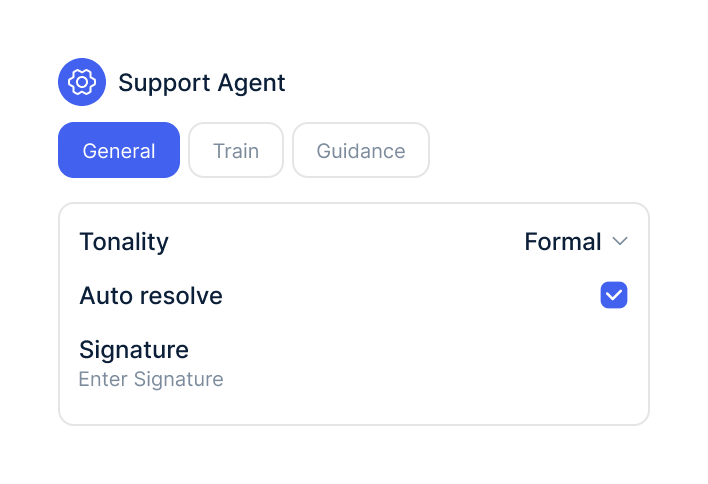
Öffne das Ticket eines bekannten Abo-Kunden. Erscheinen seine Abos, aktivierst du die EverSubs-Aktionen beim KI-Agenten.
Du brauchst den Merchant API Key deines EverSubs-Stores und in armincx die Berechtigung „Manage integrations“.
Unter Integrationen wählst du EverSubs, klickst auf Connect und fügst den Key ein. armincx testet ihn vor dem Speichern.
Öffne das Ticket eines bekannten Abo-Kunden. Erscheinen seine Abos, aktivierst du die EverSubs-Aktionen beim KI-Agenten.
Die EverSubs-Integration ist Teil von armincx. Für die Verbindung brauchst du einen EverSubs-Store und dessen Merchant API Key.
Was armincx für dein Team kostet, hängt von deinem Ticketvolumen und den Kanälen ab, die du nutzt. Im Gespräch rechnen wir dein Setup durch.
Diese Tools ergänzen EverSubs im Kundenservice.
Alles Wichtige zur Integration.
Den Merchant API Key deines EverSubs-Stores. In armincx brauchst du die Berechtigung „Manage integrations“, die Admins standardmäßig haben.
An der Haupt-E-Mail-Adresse des Kontakts, die mit der Kunden-E-Mail in EverSubs übereinstimmen muss. Erscheinen keine Abos, prüfst du zuerst, ob beide Adressen übereinstimmen.
Ja. Du verbindest jeden Store einzeln, und jede Verbindung sieht nur die Abos ihres Stores.
Nein. Fortsetzen geht nur direkt in EverSubs.
Nein. Ob EverSubs ein gekündigtes Abo wiederherstellen kann, klärst du direkt mit EverSubs.
Nein. Lieferadresse, Produkte, Varianten und Rabatte bleiben unverändert, und sofort abrechnen lässt sich ein Abo auch nicht.
Ja. Standardmäßig warten alle fünf ändernden Aktionen auf die Freigabe einer Person, bevor in EverSubs etwas passiert.
Ja. Änderungen aus dem Ticket stehen dort mit der E-Mail-Adresse der Person, Änderungen des KI-Agenten als „armin.cx AI agent“.
Hat dein Store Liefertag-Einstellungen, schiebt EverSubs das Datum auf den nächsten möglichen Tag. Die Bestätigung zeigt das Datum, das EverSubs gespeichert hat.

Wir zeigen dir in 15 Minuten, wie Zahlungsfragen, Liefertermine und Abo-Änderungen in einer Inbox zusammenlaufen.